
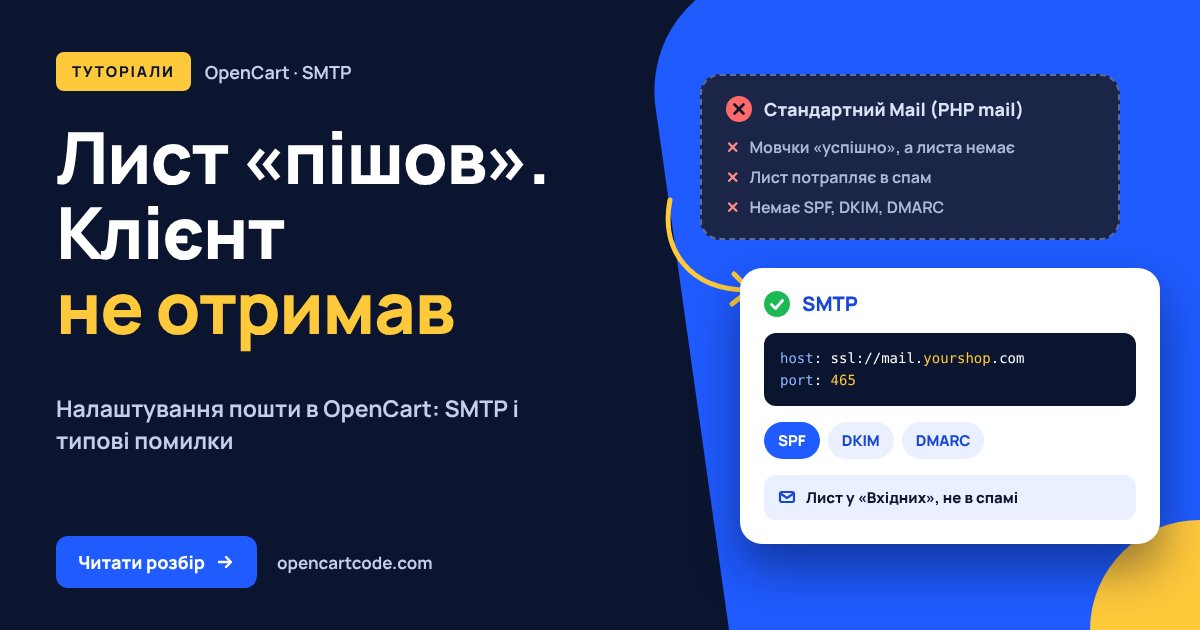
Заказ в магазине есть, а писем о нем нет. Клиент оформил покупку и ждет подтверждения, менеджер узнает о новом заказе только тогда, когда сам зайдет в админку, а форма обратной связи молчит уже месяц, и никто этого не заметил. Так выглядит магазин, в котором почту оставили «как было после установки».
Проблема в том, что после установки OpenCart отправляет письма через PHP-функцию mail(). Иногда это даже работает. Но именно «иногда» и есть диагноз: часть писем доходит, часть оседает в спаме, часть исчезает без следа, и понять закономерность невозможно. Ниже разберем, как перевести магазин на SMTP и почему это не прихоть, а базовая гигиена.
Где живут настройки
Админка → Система → Настройки, кнопка редактирования магазина, вкладка «Почта». В OpenCart 3.x главное поле называется «Почтовый движок» (Mail Engine), в 2.x — «Почтовый протокол». Суть одна: два варианта, Mail и SMTP.
Рядом на той же вкладке есть еще одна вещь, о которой часто забывают: секция уведомлений. Там задается дополнительный адрес (или несколько, через запятую), куда отправляются копии служебных писем, и галочки — о чем именно сообщать: новые заказы, регистрации, отзывы. Если менеджер не получает письма о заказах, в половине случаев причина банальна: адрес сюда просто не вписали.
Еще один адрес, который участвует в процессе, живет на вкладке «Магазин» — это основной E-Mail магазина. Именно он подставляется в поле «От кого». Запомните этот факт, он еще сыграет в разделе о спаме.
Почему режим Mail — это лотерея
Функция mail() передает письмо локальному почтовому агенту сервера (sendmail, exim), а дальше тот сам договаривается с миром. Без авторизации, без гарантий, часто с IP-адреса, с которого шлют почту еще сотни сайтов на том же сервере. Gmail и Outlook смотрят на такие письма с подозрением по умолчанию: отправителя никто не аутентифицировал, репутация IP неизвестна или испорчена соседями.
На части хостингов mail() вообще отключена или урезана лимитами, и магазин при этом не показывает никакой ошибки: OpenCart считает, что письмо отправлено, потому что функция вернула true. Письмо при этом никуда не ушло. Это самый коварный сценарий: в журнале ошибок пусто, а клиенты молча не получают подтверждений.
Единственный сценарий, где Mail еще имеет смысл, — временный тестовый магазин на локальном сервере. Для боевого магазина ответ один — SMTP. Если все же остаетесь на Mail, впишите в поле «Параметры почты» строку вида [email protected]: это подставит корректный адрес отправителя на уровне sendmail и немного уменьшит шансы попасть в спам. Но это костыль, а не решение.
Настраиваем SMTP: доменная почта
Лучший вариант для магазина — ящик на собственном домене, например [email protected]. Он либо уже входит в ваш хостинг-тариф, либо создается в панели за минуту. Параметры для OpenCart выглядят так:
Почтовый движок:  SMTP
SMTP хост:       ssl://mail.vashdomen.ua
SMTP логин:      shop@vashdomen.ua
SMTP пароль:     пароль от ящика
SMTP порт:       465
SMTP таймаут:    5
Здесь собака зарыта в префиксе ssl://. OpenCart не умеет сам догадаться, что соединение шифрованное: он открывает сокет ровно на ту строку, которую вы вписали в поле хоста.
Классическая ошибка выглядит так:
Неправильно: хост mail.vashdomen.ua, порт 465 → соединение зависает, в журнале таймаут.
Правильно: хост ssl://mail.vashdomen.ua, порт 465 → письмо уходит.
Порт 587 со STARTTLS в стандартном OpenCart работает нестабильно: поддержка зависит от конкретной сборки 3.0.3.x, а в 2.x её нет вовсе. Не тратьте время на эксперименты: связка ssl:// + 465 работает везде одинаково. Порт 25 даже не пробуйте: большинство хостингов и провайдеров блокируют его для исходящих соединений, это давняя мера против спам-ботов.
Логин всегда пишется полностью, с доменом. shop вместо [email protected] — вторая по популярности причина ошибки «Password not accepted from server», сразу после банальной опечатки в пароле.
Настраиваем SMTP: Gmail
Вариант для старта, когда доменной почты еще нет. Но с 2022 года Google не принимает обычный пароль аккаунта от сторонних программ, а OpenCart для него — как раз такая программа. Нужен пароль приложения: в аккаунте Google включите двухэтапную проверку, затем в разделе безопасности создайте «Пароль приложения». Получите 16 символов — именно их и вписывайте в поле пароля:
SMTP хост:    ssl://smtp.gmail.com
SMTP логин:   vashapochta@gmail.com
SMTP пароль:  пароль приложения (16 символов)
SMTP порт:    465
Теперь честно об ограничениях, их два, и оба существенные. Первое: лимит около 500 писем в сутки для обычного аккаунта. Магазину на старте хватит, магазину с рассылками — нет. Второе неприятнее: Gmail принудительно подставляет адрес аккаунта в поле «От кого», что бы ни стояло в настройках магазина. Клиент получает подтверждение заказа от [email protected], и доверия к магазину это не добавляет. Поэтому Gmail — временное решение на первые недели, не больше.
Письма уходят, но в спам
Самая частая жалоба после перехода на SMTP: технически все работает, а письма все равно оседают в «Спаме». Причина почти всегда в несоответствии между тем, кто отправляет, и тем, от чьего имени письмо подписано.
Проверьте три вещи по очереди.
Первое: E-Mail магазина на вкладке «Магазин» должен совпадать с ящиком, через который идет SMTP. Отправляете через [email protected], а в «От кого» стоит [email protected] — для почтовых фильтров это выглядит как подделка отправителя, и письмо наказывается сразу.
Второе: SPF-запись в DNS домена. Это TXT-запись, которая сообщает миру, каким серверам разрешено слать почту от имени вашего домена. Для почты на хостинге она обычно уже прописана или добавляется одной кнопкой в панели; типичный вид — v=spf1 +a +mx ~all. Проверить наличие можно любым онлайн-инструментом вроде mxtoolbox: вводите домен и сразу видите, есть ли запись и что в ней.
Третье: DKIM, криптографическая подпись писем. В большинстве панелей управления включается одним переключателем в настройках почтового домена. После SPF и DKIM имеет смысл добавить еще и DMARC-запись, хотя бы в мягком режиме p=none: Gmail с 2024 года все жестче относится к доменам без нее.
Звучит как много работы, но на практике это минут двадцать один раз. И именно эти двадцать минут отличают магазин, чьи письма читают, от магазина, чьи письма никто никогда не видит.
Как диагностировать, когда не работает
OpenCart пишет почтовые ошибки в журнал: Система → Обслуживание → Журнал ошибок, физически это файл system/storage/logs/error.log. Самый быстрый способ сгенерировать тестовое письмо без оформления заказа — форма обратной связи на странице «Контакты» или восстановление пароля клиента.
Типичные записи в журнале и их значение:
Error: Password not accepted from server! — неверный пароль, логин без домена или для Gmail использован обычный пароль вместо пароля приложения.
Error: MAIL not accepted from server! — сервер отказался принимать адрес отправителя. Чаще всего E-Mail магазина не совпадает с аккаунтом SMTP.
Таймаут или пустое зависание при отправке — соединение не установилось. Проверьте префикс ssl:// в хосте и то, что порт именно 465. Если и это не помогает, порт может резать файрвол хостинга: одно обращение в поддержку обычно закрывает вопрос.
Отдельный коварный случай: в журнале чисто, магазин рапортует об успехе, а писем нет. Это почти всегда режим Mail, о котором шла речь выше. Функция отчиталась «отправлено», sendmail письмо похоронил. Переходите на SMTP, и проблема исчезнет.
Кому встроенного SMTP не хватит
Ради честности: штатный механизм OpenCart шлет письма синхронно, прямо во время оформления заказа. Если SMTP-сервер отвечает медленно, покупатель эти секунды смотрит на спиннер после нажатия «Подтвердить заказ». Для магазина с десятками заказов в день это незаметно. Для магазина, который отправляет тысячи транзакционных писем или хочет красивую аналитику доставки и открытий, разумнее смотреть в сторону специализированных сервисов (SendPulse, Mailgun и подобных) через соответствующий модуль. Но это уже другой масштаб задачи; для большинства украинских магазинов доменный ящик через SMTP закрывает вопрос полностью.
Чек-лист
- Создайте ящик на собственном домене вида
[email protected]. - В админке: Система → Настройки → Почта, движок SMTP.
- Хост с префиксом:
ssl://mail.vashdomen.ua, порт 465, логин полностью с доменом. - Сверьте E-Mail магазина на вкладке «Магазин» с аккаунтом SMTP — они должны совпадать.
- Впишите адреса менеджеров в дополнительные уведомления и поставьте галочку на заказах.
- Проверьте в DNS записи SPF и DKIM, добавьте DMARC хотя бы с
p=none. - Отправьте тестовое письмо через форму контактов на Gmail и на Outlook, проверьте папку «Спам» в обоих.
- Загляните в Журнал ошибок: после теста там должно быть пусто.
