Если вы закупаете товар в долларах или евро, а продаете в гривне, то знаете эту рутину: курс изменился, и нужно снова пересчитывать цены. Вручную, через Excel или через повторный импорт прайса. На большом каталоге это часы работы и гарантированные ошибки, а отставание от курса съедает маржу.
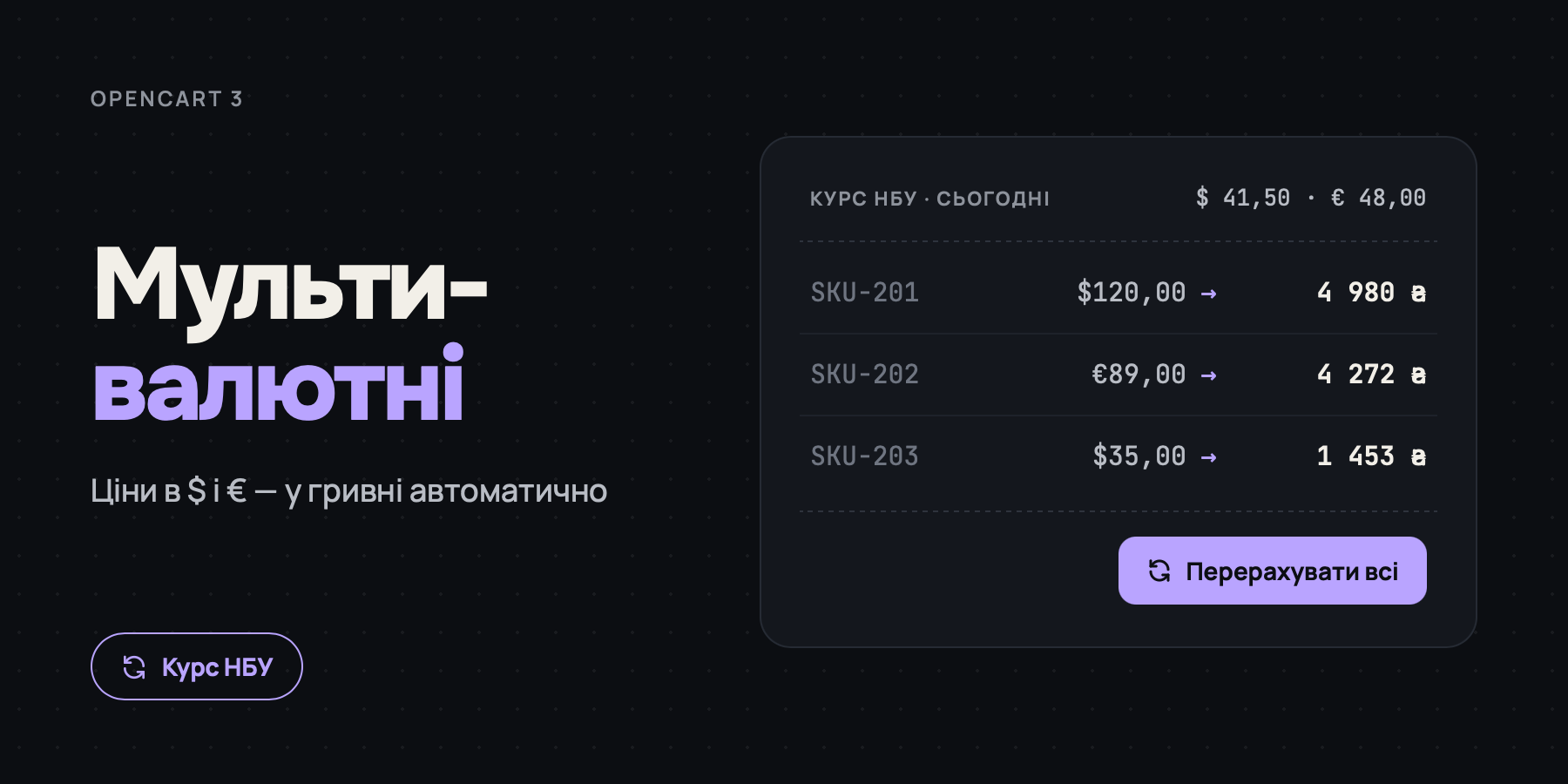
Модуль «Мультивалютные товары» закрывает именно эту задачу. Цену товара вы задаете в валюте закупки, а модуль пересчитывает ее в гривну по курсу НБУ или по вашему собственному курсу и записывает результат в стандартное поле цены. Поэтому фильтры, сортировка, акции, скидки и сторонние модули продолжают работать как обычно: для них это просто цена в гривне.
Общие настройки
Первая вкладка минимальна: включить модуль, подключить закупочную цену и выбрать, как округлять результат пересчета. Округление стоит настроить сразу, иначе после конвертации получите цены вида 1 847,36 грн.
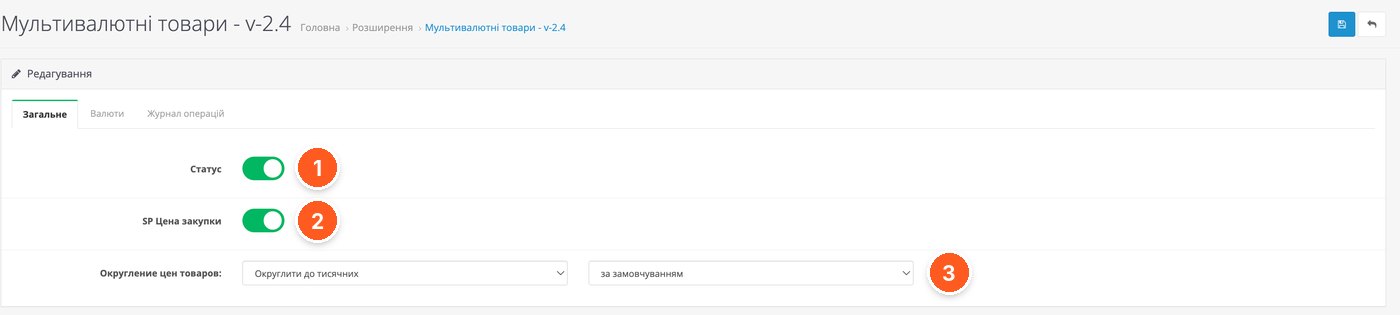
- Статус. Включает модуль.
- SP Цена закупки. Интеграция с бесплатным расширением SP Цена закупки: закупочную цену тоже можно указывать в валюте, и модуль переведет ее в гривну. Так вы видите реальную себестоимость и маржу.
- Округление цен товаров. Точность округления и способ, по которому оно выполняется, для цен после пересчета.
Валюты и курсы
На вкладке «Валюты» собраны все валюты, с которыми работает модуль. Для каждой видно официальный курс НБУ, ваш собственный курс, дату обновления и дату курса НБУ. Это главный экран, куда вы будете заходить, когда курс сдвинулся.

- Официальный курс. Курс НБУ, который модуль получает автоматически.
- Собственный курс. Курс, который задаете вы: коммерческий или с заложенной наценкой.
- Дата обмена НБУ. На какую дату взят официальный курс, чтобы сразу видеть, актуален ли он.
- Кнопки действий. Добавление валюты и, судя по иконкам, запуск пересчета цен и обновления курса. Пересчет всех товаров выполняется в один клик.
Настройки отдельной валюты
В форме валюты выбираете, по какому курсу считать цены. Если работаете с поставщиком по его коммерческому курсу, вписываете свой и не включаете официальный. Если достаточно курса НБУ, включаете соответствующий переключатель и больше не думаете о курсе.
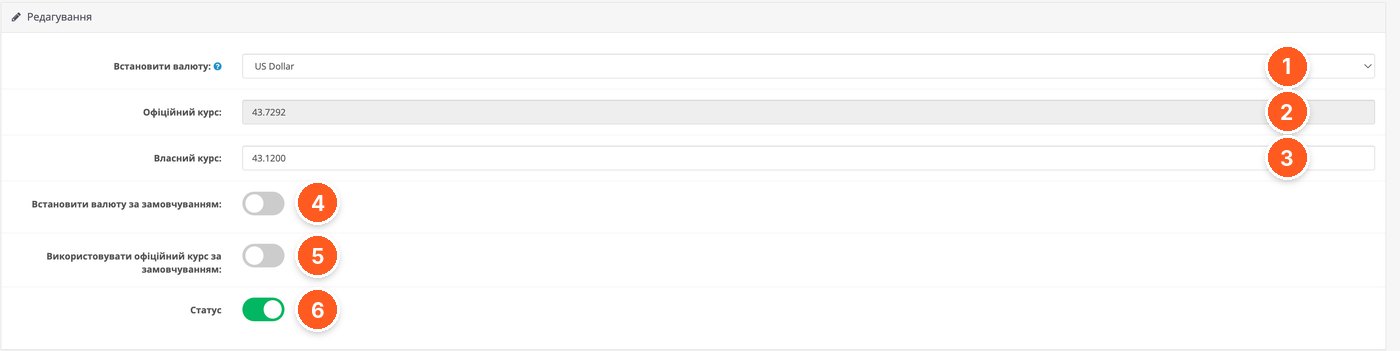
- Установить валюту. Выбор валюты из списка валют магазина.
- Официальный курс. Текущий курс НБУ, только для чтения.
- Собственный курс. Ваш курс для пересчета.
- Установить валюту по умолчанию. Делает эту валюту валютой по умолчанию в модуле.
- Использовать официальный курс по умолчанию. Переключатель между курсом НБУ и собственным курсом.
- Статус. Включает или выключает валюту.
Журнал операций
Полезная деталь, которой часто не хватает подобным решениям: журнал пересчетов. Видно, кто и когда изменил курс, по какому курсу считали и сколько позиций обновлено. Если после обновления цены выглядят странно, здесь легко найти причину.
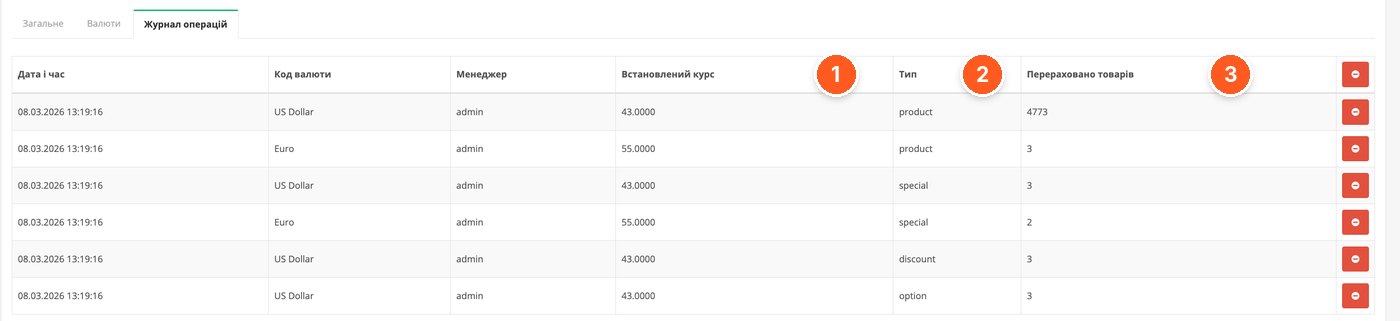
- Установленный курс. Курс, по которому выполнен пересчет.
- Тип. Что именно пересчитано: основные цены товаров (product), акции (special), скидки (discount), опции (option).
- Пересчитано товаров. Количество обновленных позиций. На скрине видно пересчет 4773 товаров за одну операцию.
Валютная цена в карточке товара
В карточке товара появляются поля для цены в валюте. Вы вводите сумму в долларах или евро, выбираете валюту, а гривневая цена заполняется сама. Рядом показан курс, по которому рассчитывается товар.

- Валютная цена. Цена продажи в выбранной валюте.
- Курс. Курс валюты, по которому рассчитывается гривневая цена.
- Валютная цена закупки. Закупка в валюте, работает вместе с SP Цена закупки.
- Валюта. Валюта этого товара: разные товары могут иметь разные валюты.
Валютная цена для опций
Отдельно приятно, что модуль не забыл про опции. Если размер или комплектация меняет цену, надбавку тоже можно задать в валюте, и она пересчитается вместе с основной ценой.
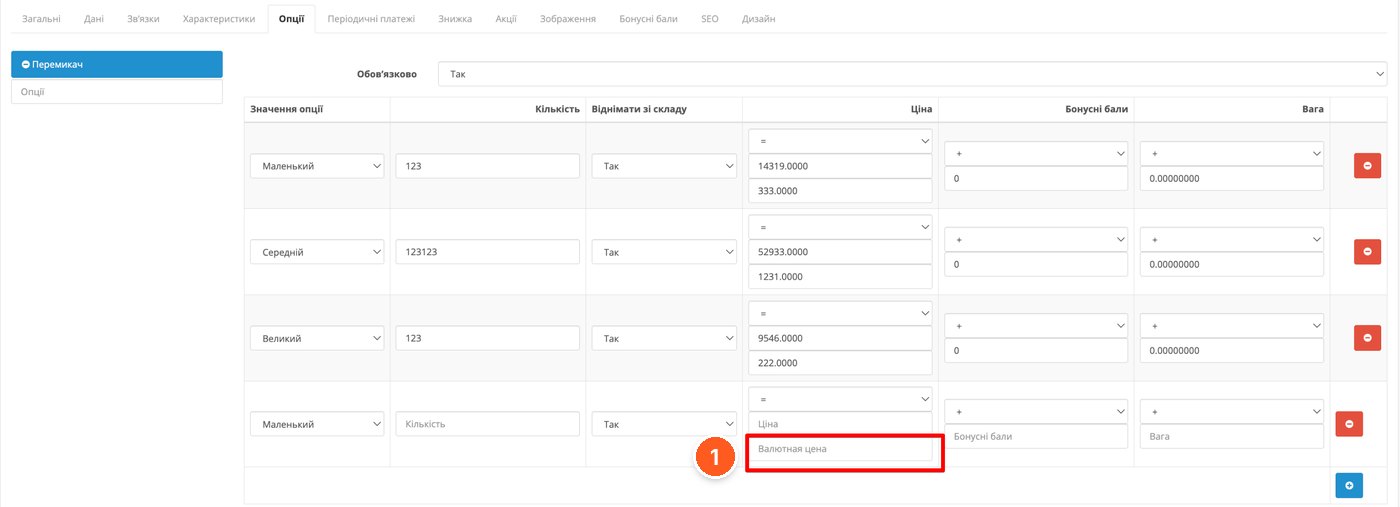
- Валютная цена опции. Надбавка за значение опции в валюте товара.
Что учесть перед покупкой
Модуль работает на OpenCart 3.0.x и ocStore 3.x, PHP от 7.1 до 8.4. Нужен ionCube Loader, активация автоматическая, лицензия на один домен. Модуль обращается к серверу разработчика, но если тот недоступен, продолжает работать.
Модуль записывает рассчитанную цену в стандартное поле price. Это плюс для совместимости, но учитывайте: если вы меняете гривневую цену вручную или импортом, следующий пересчет, скорее всего, ее перезапишет. Определитесь, что является источником правды для товаров с валютной ценой.
На скринах админки версия модуля 2.4, в характеристиках на странице модуля актуальна версия 3.0.1, поэтому интерфейс может немного отличаться. Для закупочной цены в валюте нужно отдельное бесплатное расширение SP Цена закупки.
Если цены у вас обновляются из прайсов поставщиков, посмотрите также обзор модуля автоматической обработки прайс-листов.
Кому подойдет
Магазинам с импортным товаром и поставщиками в USD или EUR, где цены приходится пересчитывать после каждого движения курса. Особенно большим каталогам: пересчет тысяч позиций в один клик и журнал операций здесь реально экономят время.
Если все закупки у вас в гривне, а цены приходят готовыми из прайса поставщика, модуль вам не нужен. Так же он лишний, если вы хотите показывать покупателям цены в нескольких валютах на витрине: для этого в OpenCart есть стандартный переключатель валют, а этот модуль про ценообразование в админке.
«Мультивалютные товары» от Yevhenii Lysenko на маркетплейсе OpenCart Code. Вопросы по настройке можно задать разработчику прямо на странице модуля.